
どうもcoto.です。
すっっっごいご無沙汰してます。ここ数年コードとかサイト内部とかいじることなかったんだよ。。。
今回はデジタルコンテンツなどを手軽に販売できるPayhipの商品URLをカスタムする方法を。
Payhipが海外のサービスだからでしょうけど、公式にはXサーバーとの接続方法がなかったのでご参考までに。
Payhipとは
Google のAI概要さんによると、
Payhip(ペイヒップ)は、デジタルコンテンツ(電子書籍、デザイン、ソフト、音楽)、オンラインコース、メンバーシップ、物理的な商品を、誰でも簡単に世界へ販売できるオンラインECプラットフォームです。無料アカウント作成が可能で、初期コストを抑えたスモールスタートに最適なツールです。
だそうです。
このAI概要さんすごい便利だけど割と普通に嘘もつくんだよね。今回は嘘じゃないと思う。あとこのAIのおかげで(?)ブログへの流入がだいぶ下がっているという話もちらほら…
やりたいこと
payhipで商品を販売すると、デフォルトでは↓のようなURLになります。
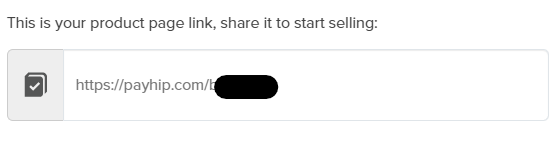
これでも問題ないよーという方は全く関係のない話なのですが、ブランディングやデータ整理、自動化などで自分の好きなように設定できると便利です。
そこで、
https://〇〇自分のドメイン〇〇.com/b/●●●●
のように商品ページのURLを変更できるようにします。ちなみに/b/はPayhipの仕様で絶対に入ります。
PayhipとカスタムドメインをDNS接続する
まずここが最重要。
自分のドメイン(サブドメインでもOK。今回はサブドメインのサブドメインにつなげてます)にDNSで接続しないとURLのカスタムはできません。
まあpayhip.comの名を冠して好き勝手されちゃpayhip側はたまったもんじゃないしね。
①Xサーバー側でドメインを用意する
サブドメインの場合はサーバーパネル>ドメイン>サブドメイン設定 から作っておきます。
既存のドメインやサブドメインでもOKですが、誤ってWPでブログなどを作っているドメインを指定するとサイトが消えるのでご注意を(たぶん復旧は可?だと思うけど)
②DNSを設定する
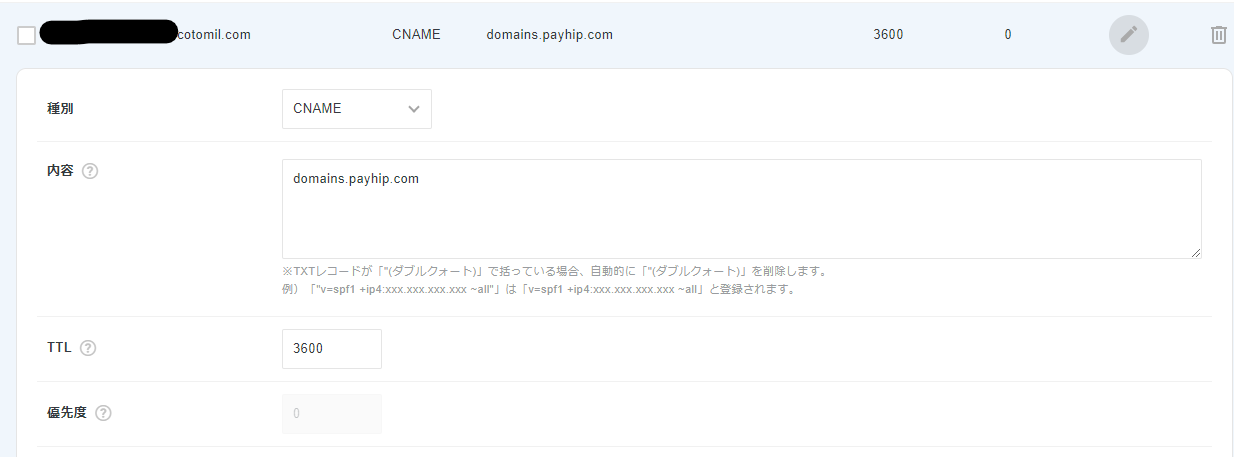
Xサーバーのサーバーパネル>ドメイン>DNSレコード設定を開き、↓のように設定します。
黒塗りは今回使うサブドメインです。https://は入れません。
種別はCNAME、
内容はdomains.payhip.com(私はここでCopilotの嘘により3日無駄にしました。)、
TTLは3600です。
DNSの設定直後はつながらない可能性があるので1,2時間待ってみると良いと思います。
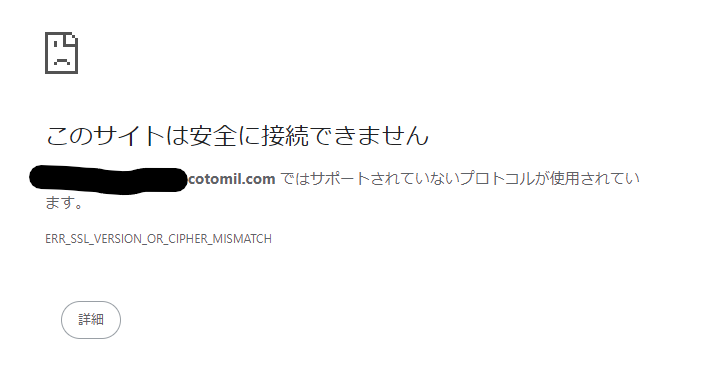
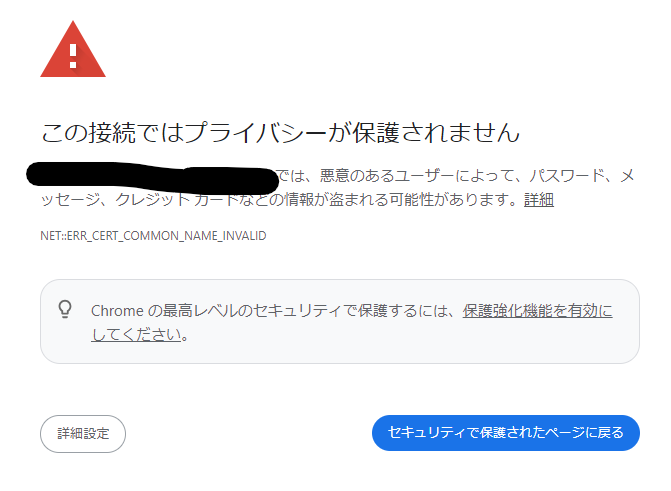
たぶんDNSがつながってるけどPayhipからまだ繋げてないときのエラー画面↓
③Payhipから接続する
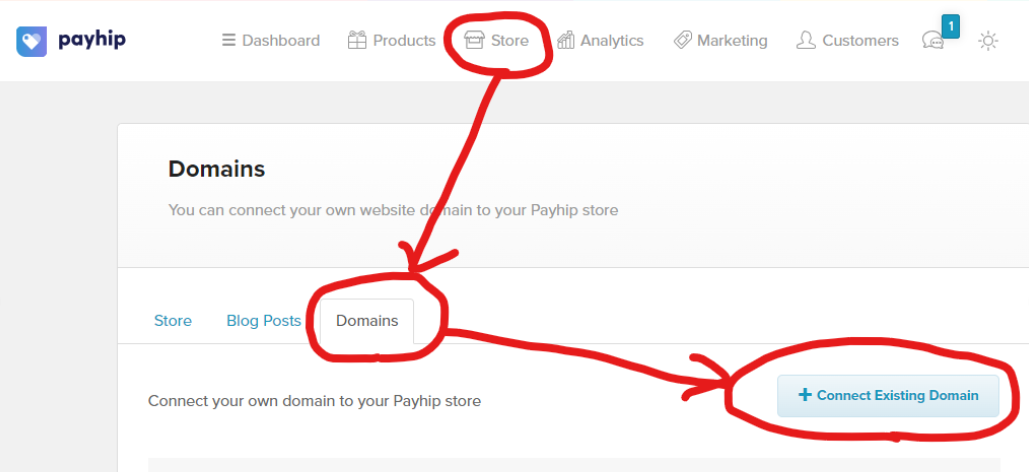
Storeタブ>Domainsタブ>Connect Existing Domain を押します。
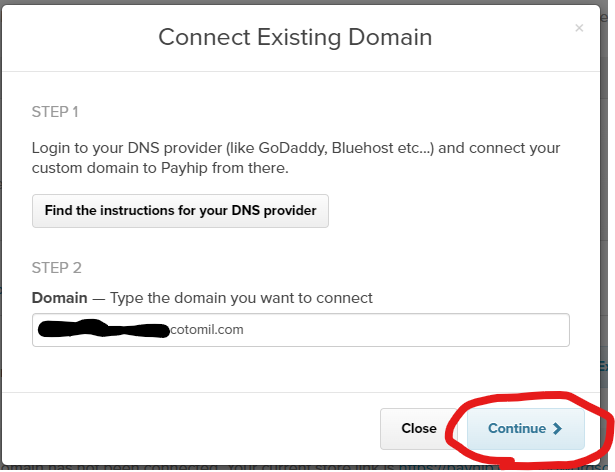
STEP1は無視してOK。STEP2に繋げたいドメインを入れます。https://は入れません。
★Verify Connection を押します。
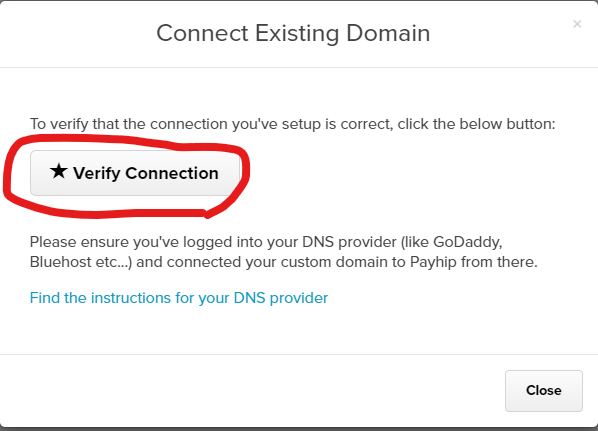
ちょっとまってねーと言われるので待ちます。
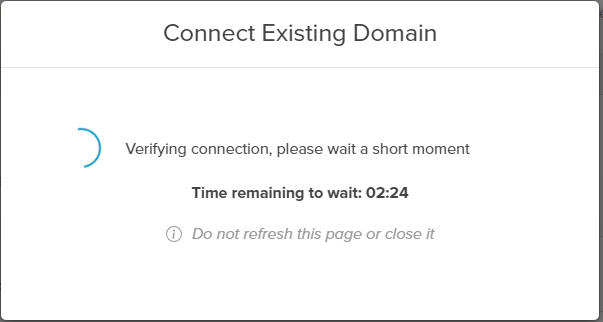
↓のようにつながります。
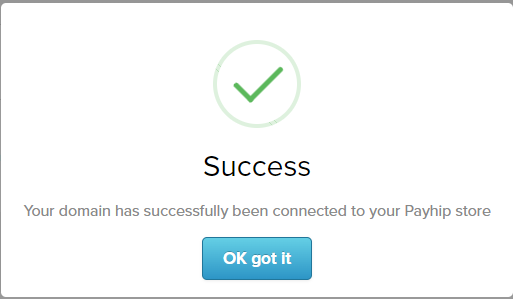
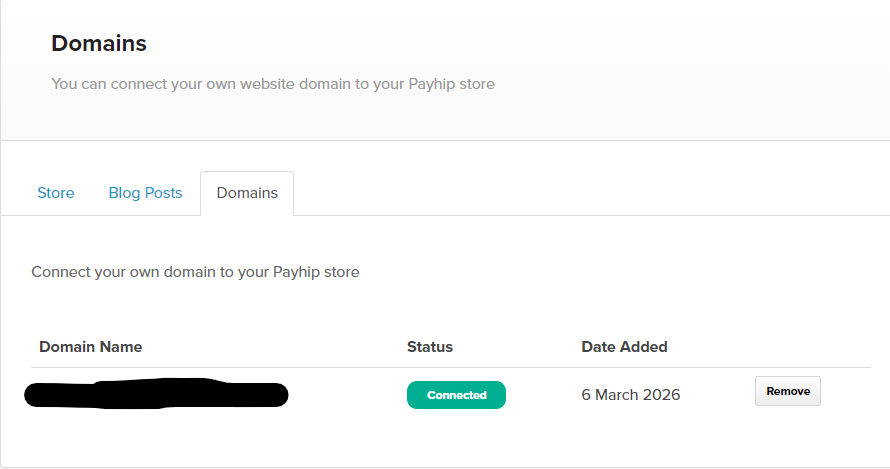
商品URLをカスタムする
あとは簡単。
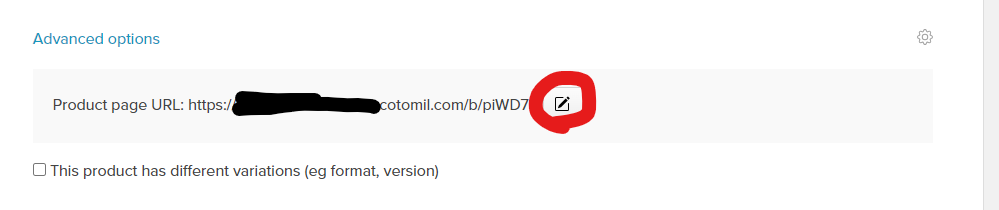
Payhipのダッシュボード>Products>(変えたい商品の)Edit を押します。
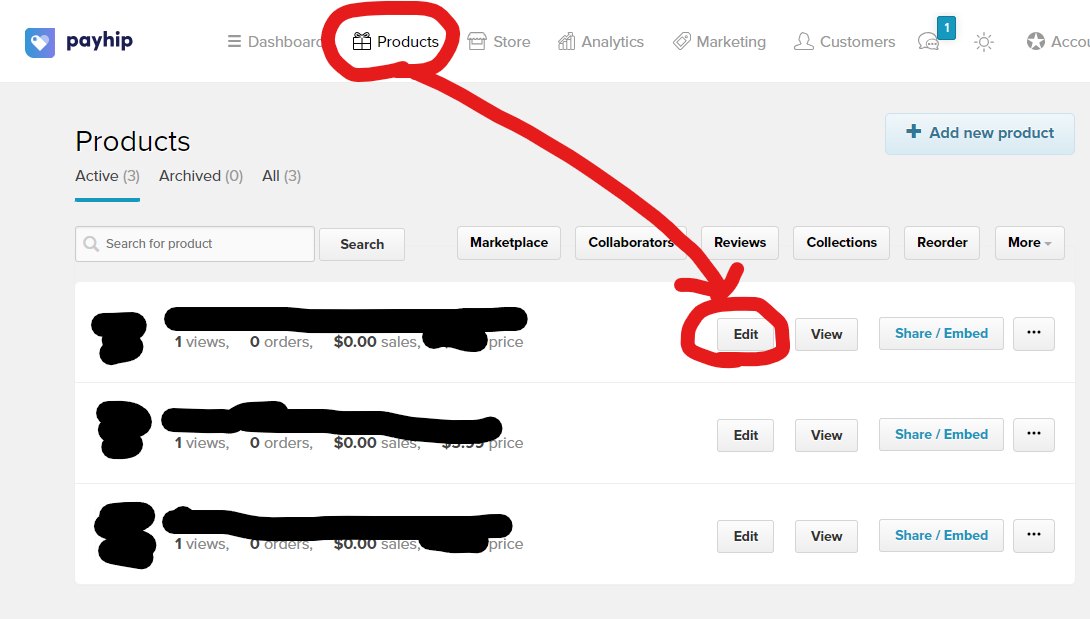
下の方にスクロールしていくと、Advanced optionsに↓のようなところがあるので編集するだけです。
御託
はい、なんとか無事に変えられましたー
いつもかなり良い感じの解答貰えるから、最近頼りすぎてましたね。Copilot。
ちゃんと自分で考えます。


コメント